

مقدمة 🚀
- هل سئمت من متاعب طباعة وتصحيح الاختبارات الورقية وتكاليفها المرتفعة؟
- هل تجد منصات الاختبارات عبر الإنترنت معقدة وتتطلب اتصالاً دائماً بالإنترنت؟
نقدم لك برنامج وتطبيق ExamF، الحل الرقمي المتكامل الذي يحول هاتفك الذكي أو جهاز الكمبيوتر الخاص بك إلى خادم امتحانات محلي ذكي يتيح لك إجراء الاختبارات لطلابك بمرونة وسهولة بدون الحاجة لاتصال بالإنترنت على الإطلاق. سواء كنت تستخدم نظام أندرويد أو ويندوز، ستحصل على تجربة تعليمية واحترافية فائقة السرعة والدقة.
 |
| واجهة تطبيق أندرويد |
 |
| واجهة برنامج ويندوز |
📌 تنبيه واستكشاف مستمر:
يمر تطبيق ExamF بمراحل تطوير وتحديثات لإضافة المزيد من الإمكانيات والتحسينات؛ لذا فقد تختلف بعض الواجهات أو تضاف ميزات جديدة عن الصور المرفقة في المقالة، وندعوك دائماً لاستكشاف كافة الميزات والتحديثات بنفسك داخل التطبيق.
ما الذي يجعل ExamF مميزاً؟ ✨
- يعمل بدون إنترنت تماماً (Offline First): يكفي اتصال اللابتوب أو الهاتف والطلاب على نفس الشبكة المحلية (راوتر أو Hotspot) ليعمل الاختبار بسلاسة ودون استهلاك أي بيانات.
- دعم كامل لكافة الأنظمة: يتوفر التطبيق لنظام أندرويد ونسخة مخصصة لنظام ويندوز مع توافق تام في نقل واستيراد البيانات بينهما.
- نظام التصنيفات الشامل والمنظم (School System): يمنحك حرية مطلقة في تقسيم بنك أسئلتك وتصنيفها حسب المدارس، المراحل التعليمية، الصفوف الدراسية، أو المواد (مثل: المرحلة الثانوية > الصف الأول > مادة الفيزياء)، مما يجعله تطبيقاً شاملاً يخدم المعلم الفرد والمؤسسات التعليمية والمدارس.
- مرونة تشغيل الاختبارات (اختبار بعينه أو توليد عشوائي): يتيح لك التطبيق الخيار بين بدء اختبار محدد بعينه مسبقاً (مثل: اختبار الشهر)، أو توليد اختبار عشوائي ذكي من أي تصنيف بمجرد تحديد عدد الأسئلة ومستوى الصعوبة المطلوبة (سهل / متوسط / صعب).
- مكافحة الغش الذكية والوضع الصارم: يعتمد التطبيق الترتيب العشوائي للأسئلة وبعثرة الاختيارات لكل طالب بشكل منفصل لضمان عدم تطابق النماذج، بالإضافة إلى "وضع صارم" يمنع الطالب من مغادرة صفحة الاختبار دون إعادة الحل.
- دعم الصور والوسائط المتعددة: يمكنك إضافة صور توضيحية للأسئلة (كالخرائط، والرسومات البيانية، والمسائل الرياضية) لرفع مستوى التفاعل والوضوح.
- متابعة ونتائج فورية: متابعة لحظية لإجابات الطلاب والدرجات فور إرسالها مع إمكانية تصدير النتائج وطباعتها.
- الخصوصية والأمان المطلق: جميع بياناتك وأسئلتك ونتائج طلابك تبقى مخزنة على جهازك الشخصي ولا تخرج لأي خوادم خارجية.
طريقة الاستخدام في خطوات بسيطة 💡
الخطوة 1: إعداد الأسئلة (الطريقة المثالية للتنظيم)

يمكنك إضافة الأسئلة يدوياً من داخل التطبيق بكل سهولة، أو استيرادها دفعة واحدة من ملف إكسل (Excel).
🌟 النصيحة الذهبية لبناء أسئلتك:
أفضل وأسهل طريقة لإعداد أسئلتك عبر الإكسل هي أن تقوم بإضافة سؤالك الأول يدوياً داخل التطبيق، ثم تقوم بتصدير الأسئلة. سيعطيك التطبيق ملفاً مضغوطاً ZIP يمثل "نموذجاً قياسياً جاهزاً"، يحتوي على ملف الإكسل بالهيكلية الصحيحة وتوجد الصور بجواره مباشرة داخل الملف المضغوط، لتأخذه كمقياس وتكمل عليه أسئلتك بمنتهى السلاسة!
دليل الاستيراد والتصدير وملف الإكسل (Excel) 📊
برنامج ExamF يتعامل مع الأسئلة عبر ملفات مضغوطة ذكية (ZIP) تضمن الحفاظ على هيكلية التصنيفات والصور:
- آلية التصدير: عند الضغط على تصدير الأسئلة، ينتج التطبيق ملفاً مضغوطاً
ZIPيحتوي على ملف الإكسل وبجواره الصور الخاصة بالأسئلة مباشرة (بدون مجلدات فرعية). - آلية الاستيراد:
- في حال عدم وجود صور: يمكنك اختيار ملف الإكسل
.xlsxمباشرة أو اختيار ملفZIPمضغوط. - في حال وجود صور مع الأسئلة: ضع ملف الإكسل والصور في نفس المكان (بجوار بعضها مباشرة)، حددها جميعاً واضغطها في ملف
.zipواحد (في ويندوز 11 بالنقر بالزر الأيمن ثم اختيار ضغط، أو باستخدام WinRAR / Zip)، ثم اختر ملف الـ ZIP في التطبيق للاستيراد.
- في حال عدم وجود صور: يمكنك اختيار ملف الإكسل
جدول الأعمدة وهيكلة الأسئلة في ملف الإكسل:
| اسم العمود (بالإنجليزي) | الوظيفة والتوضيح | ملاحظات وشروط الإدخال |
|---|---|---|
| Question_Text | نص السؤال الرئيسي | يكتب فيه السؤال بوضوح. |
| Option_1 إلى Option_4 | خيارات الإجابة (1 إلى 4) | الحد الأقصى 4 خيارات، ولأسئلة (صح/خطأ) يكتفى بالخيارين الأول والثاني. |
| Correct_Answer_Number_1_to_4 | رقم الإجابة الصحيحة | اكتب رقم الخيار الصحيح فقط (من 1 إلى 4). |
| Difficulty | مستوى صعوبة السؤال | الأرقام: 1 (سهل)، 2 (متوسط)، 3 (صعب). |
| ImageName | اسم ملف الصورة المرفقة | اكتب اسم الصورة (مثال: q1.jpg)، ويجب أن تكون الصورة موجودة بجوار ملف الإكسل عند الضغط. |
| Category_Name | اسم التصنيف / المدرسة / المادة | سيقوم النظام تلقائياً بإنشاء التصنيف وتنسيق السؤال داخله. |
| Test_Name | اسم الاختبار المخصص | اسم الاختبار المحدد (مثال: "اختبار الشهر الأول"). |
🤝 فكرة "بنك الأسئلة التعاوني" (Question Pack Sharing):
تصدير الأسئلة في ملف مضغوط بحجم صغير يفتح الباب أمام المعلمين لتبادل بنوك الأسئلة فيما بينهم عبر واتساب أو تليجرام. كما يتيح لموجهي المواد أو إدارة المدارس جمع ملفات الأسئلة من المعلمين واستيرادها دفعة واحدة لبناء بنك أسئلة شمولى وموحد للمدرسة أو المركز التعليمي.
الخطوة 2: تجهيز الشبكة المحلية والتفاصيل التقنية للاتصال 📡
لربط الطلاب بجهاز المعلم (سواء كان لابتوب أو هاتف سيرفر)، تتوفر عدة خيارات مع مراعاة حدودها التقنية:
- استخدام الراوتر (الخيار الأفضل والأكثر استقراراً): يمكنك استخدام أي راوتر عادي أو راوتر محمول (MiFi / Portable Router) دون الحاجة لتوصيله بالإنترنت إطلاقاً؛ فالهدف هو توفير شبكة بث محلي تربط الأجهزة فقط. يتميز الراوتر بقدرته العالية على تحمل عشرات الاتصالات المتزامنة (من 30 إلى 100+ طالب) وثبات الإشارة.
- نقطة الاتصال من اللابتوب (Laptop Hotspot): خيار ممتاز يتيح ربط عدد كبير من الأجهزة (حوالي 20 إلى 50 متصلاً) عبر برنامج البث المحلي دون الحاجة لراوتر.
- نقطة الاتصال من الهاتف (Phone Hotspot): مناسبة للمجموعات الصغيرة، ولكن يرجى الانتباه إلى أن أغلب الهواتف الذكية تضع حداً أقصى تقنياً يستوعب نحو 8 اتصالات فقط في الوقت نفسه. لذا، للأعداد الكبيرة يُفضل الاعتماد على الراوتر المحلي أو اللابتوب.
⚠️ ملاحظة مهمة لمستخدمي ويندوز:
عند تشغيل البرنامج على الويندوز لأول مرة، تأكد من السماح له عبر "جدار الحماية" (Windows Firewall) لضمان وصول الطلاب للسيرفر عبر الشبكة المحلية.
تشغيل النظام على اللابتوب (بدون راوتر وبدون إنترنت) 💻
إذا أردت بث الشبكة من اللابتوب مباشرة دون وجود راوتر أو إنترنت، اتبع هذه الخطوات البسيطة:
- حمل برنامج MyPublicWiFi وقم بتثبيته.
- افتح برنامج ExamF وشغل السيرفر أولاً.
- افتح برنامج MyPublicWiFi واختر وضع "No Internet Sharing" وابدأ البث.
- شارك اسم الشبكة والرقم السري مع الطلاب لاتصالهم فوراً.

الخطوة 3: تشغيل السيرفر ودور الطلاب
اضغط على زر "بدء السيرفر" في التطبيق، وسيظهر لك عنوان IP واضح ورمز QR:
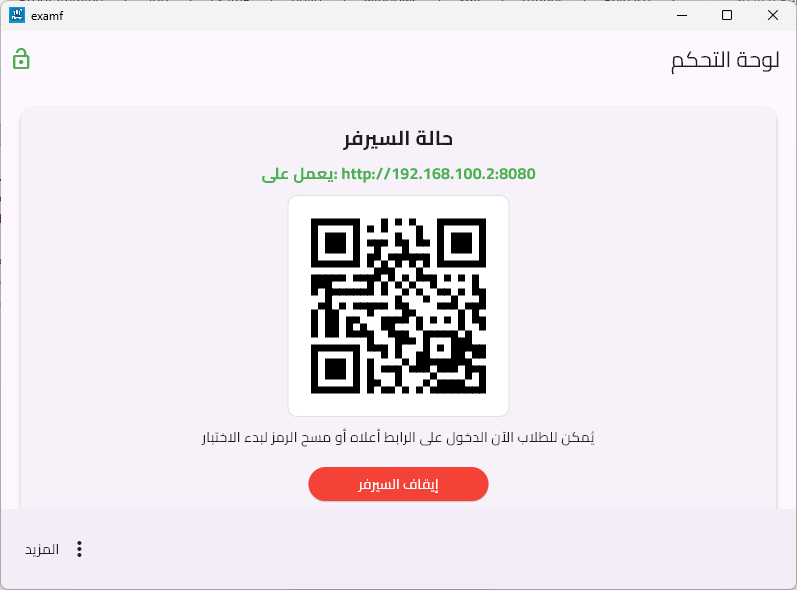
- يفتح الطلاب المتصفح في هواتفهم ويكتبون عنوان الـ IP الظاهر أو يمسحون كود QR.
- يدخل الطالب اسمه ويبدأ الإجابة على الأسئلة فوراً.
- عند استخدام هاتف أندرويد كسيرفر، يفضل ضبط بطارية التطبيق على وضع "بلا قيود" (Unrestricted) لضمان عمل السيرفر في الخلفية باستقرار.
⚠️ تنبيه حاسم وهام للطلاب:
يجب على المعلم تنبيه طلابه بضرورة الضغط على زر "إرسال الإجابات" عند الانتهاء من الحل؛ حيث أن إغلاق صفحة المتصفح دون الضغط على زر الإرسال يعني فقدان الإجابات بالكامل وعدم وصولها إلى جهاز المعلم.

الخطوة 4: إنهاء الاختبار وتصدير النتائج
- عند نهاية وقت الامتحان، اضغط على "إيقاف السيرفر" لإغلاق استقبال الإجابات.
- تظهر لك جدول النتائج فوراً مع إمكانية تصديرها لحفظها أو طباعتها.
🛑 تنبيه هام للمعلم عند إدارة السيرفر:
تأكد تماماً عدم الضغط على زر "إيقاف السيرفر" إلا بعد التأكد من إرسال جميع الطلاب لإجاباتهم أو انتهاء الوقت المخصص للاختبار؛ حيث أن إيقاف السيرفر مبكراً يقطع الاتصال فوراً ويمنع الطلاب الذين يحلون حالياً من تسليم إجاباتهم.

الأسئلة الشائعة (FAQ) 🤔
- هل يستهلك التطبيق أي بيانات إنترنت؟ لا نهائياً، يعمل بتقنية الشبكة المحلية (Offline) دون أي اتصال بالإنترنت.
- هل يمكن حماية بنك الأسئلة؟ نعم، يوفر التطبيق ميزة قفل بنك الأسئلة برمز PIN مكون من 4 أرقام.
- هل يمنع التطبيق الغش بين الطلاب؟ نعم، يتم خلط وتغيير ترتيب الأسئلة والخيارات لكل طالب، مع وجود وضع صارم لإلغاء محاولات الخروج من الصفحة.
- هل يمكن تشغيله على أكثر من نظام؟ نعم، التطبيق متاح لنظام أندرويد ونظام ويندوز مع امكانية تبادل الأسئلة بسهولة بينهما.
نصيحة تربوية وخصوصية 💚
- حماية الخصوصية: بيانات الطلاب ونتائجهم مخزنة على جهازك الخاص فقط ولن ترسل إلى أي سحابة أو جهة خارجية.
- للتراحم واليسر: استغل هذا التطبيق لتوفير الأوراق والوقت والتكاليف على نفسك وعلى طلابك، وكن رحيماً بهم وبأولياء أمورهم بحسن تطبيق الفكرة دون إجبارهم على شراء هواتف أو تكليف الأسرة فوق طاقتها. "إنَّما يَرْحَمُ اللَّهُ مِن عِبَادِهِ الرُّحَمَاءَ".
⚠️ تحذير مهم جداً بشأن النسخ الاحتياطي (تصدير الأسئلة):
تطبيق ExamF مصمم بتقنية الحفظ المحلي (Offline) لضمان خصوصيتك التامة، وبالرغم من أن التطبيق متوفر وموفر جداً في مساحة التخزين، إلا أن مسح بيانات التطبيق من إعدادات الهاتف لتفريغ المساحة يعني فقدان بنك الأسئلة بالكامل! لذلك يُرجى الحرص على تصدير أسئلتك دورياً وحفظ ملفات الـ ZIP على جهازك أو إرسالها لنفسك لحمايتها والاستفادة منها في أي وقت.
الخاتمة
جرب ExamF في اختبارك القادم، واستمتع بسهولة تنظيم الامتحانات ودقة النتائج السريعة مع ضمان الخصوصية الكاملة.
روابط التحميل والشرح:
متجر جوجل بلاي متجر مايكروسوفت متجر هواوينظام تعليمي احترافي محمي بحقوق الملكية، وحاصل على تصنيفات دولية من IARC.